
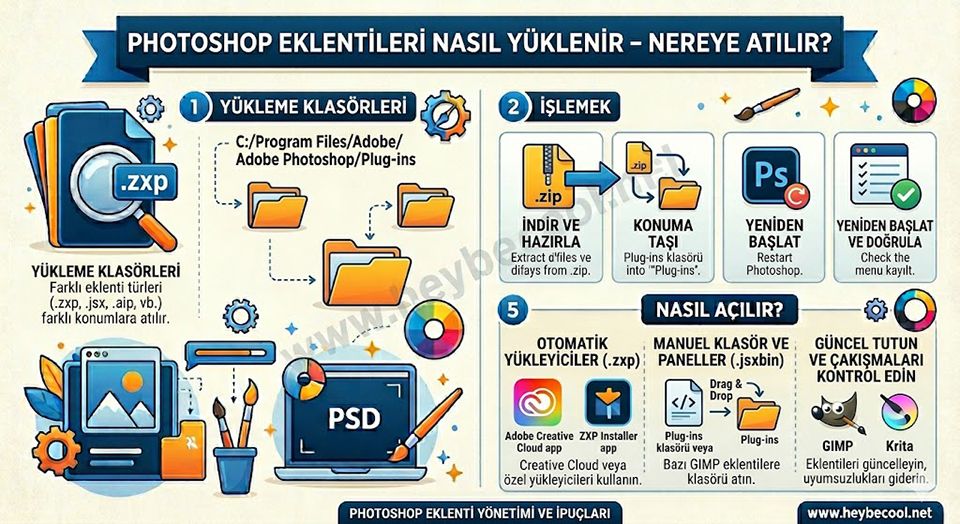
🚀 Adobe Photoshop 2026: Eklenti ve Kaynak Yükleme Rehberi
-
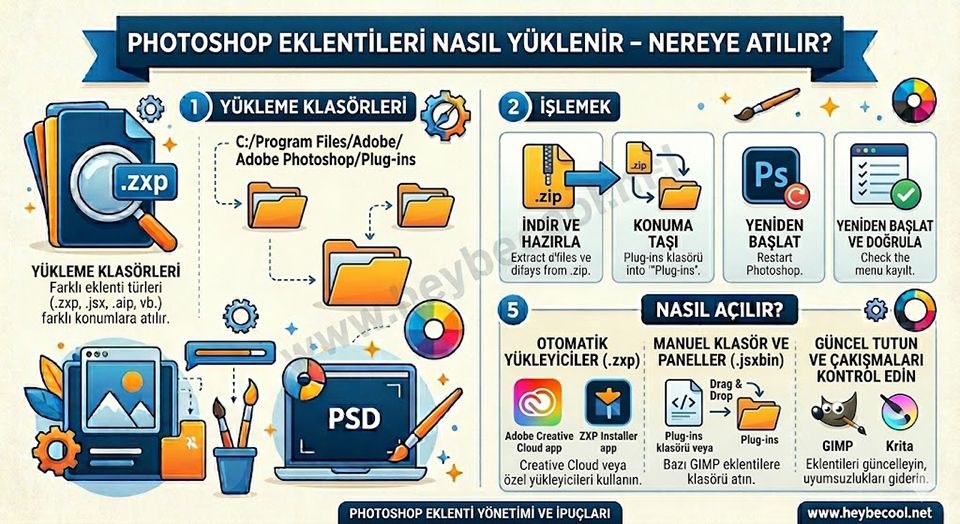
Aşağıdaki yollarda [Kullanıcı Adı] yazan kısım, bilgisayarınızdaki oturum ismidir.
Fırçalar (Brushes): C:\Users[Kullanıcı Adı]\AppData\Roaming\Adobe\Adobe Photoshop 2026\Presets\Brushes
Eylemler (Actions): C:\Users[Kullanıcı Adı]\AppData\Roaming\Adobe\Adobe Photoshop 2026\Presets\Actions
Şekiller (Custom Shapes): C:\Users[Kullanıcı Adı]\AppData\Roaming\Adobe\Adobe Photoshop 2026\Presets\Custom Shapes
Stiller (Styles): C:\Users[Kullanıcı Adı]\AppData\Roaming\Adobe\Adobe Photoshop 2026\Presets\Styles
Gradyanlar (Gradients): C:\Users[Kullanıcı Adı]\AppData\Roaming\Adobe\Adobe Photoshop 2026\Presets\Gradients
Yazı Tipleri (Fonts): C:\Windows\Fonts (Dosyayı buraya sürüklemeniz yeterlidir.)
(Hızlı Erişim)
Klasörleri tek tek aramakla uğraşmak istemiyorsanız; Win + R tuşlarına basın ve açılan kutuya aşağıdaki kodu yapıştırıp Enter'a basın:
%AppData%\Adobe\Adobe Photoshop 2026\PresetsNOT: Eğer AppData klasörünü göremiyorsanız, klasör seçeneklerinden "Gizli dosyaları göster" ayarını aktif etmeyi unutmayın!
Moxiv olarak bu bölümde daha fazla kaynak paylaşmaya devam edeceğim. Sizin de takıldığınız bir yer olursa bu konu altına yazabilirsiniz!
-
 undefined Moxiv , bu başlığı sabitledi
-
undefined Moxiv , bu başlığın sabitliğini kaldırdı
-
undefined Moxiv , bu başlığı sabitledi
Hello! It looks like you're interested in this conversation, but you don't have an account yet.
Getting fed up of having to scroll through the same posts each visit? When you register for an account, you'll always come back to exactly where you were before, and choose to be notified of new replies (either via email, or push notification). You'll also be able to save bookmarks and upvote posts to show your appreciation to other community members.
With your input, this post could be even better 💗
Kayıt Ol Giriş